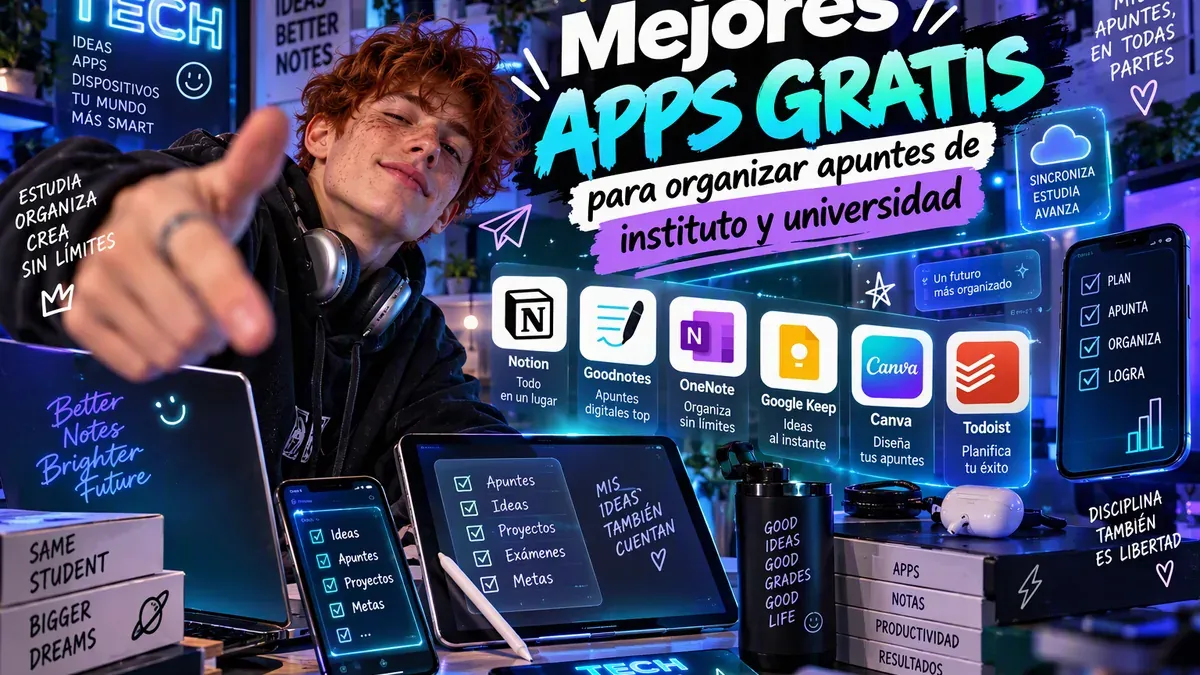
Las mejores apps gratis para organizar apuntes son Notion, OneNote y Google Drive. Las tres tienen plan gratuito y cubren lo que haces en clase: capturar, ordenar por asignatura y estudiar sin pagar.
Respuesta corta: Notion para organizar todo, OneNote para escribir a mano en la tablet, y Google Drive para guardar PDF y montar trabajos en grupo.
La comparativa que buscabas

| App | Gratis | Mejor para | Nota |
|---|---|---|---|
| Notion | ✅ | Ordenar todo por asignaturas | La más potente |
| OneNote | ✅ | Escribir a mano con la tablet | Sincroniza con la nube |
| Google Docs | ✅ | Apuntes colaborativos | Segura para trabajos en grupo |
| Obsidian | ✅ | Enlazar apuntes entre sí | Funciona sin internet |
| Google Keep | ✅ | Listas y recordatorios | La más ligera del móvil |
| Samsung Notes | ✅ | Apuntes en el móvil Samsung | Preinstalada, va muy rápida |
| Zotero | ✅ | Bibliografías y citas | Gratis y de código abierto |
| GoodNotes | 🟡 | Apuntes a mano muy pulidos | Gratis con unos pocos cuadernos; el resto es de pago |
| Evernote | 🟡 | Recoger información de la web | El plan gratuito está muy recortado |
Las de amarillo son la trampa: se descargan gratis, pero piden suscripción para lo que querías usar.
Qué app usar según el caso
1. Clase en directo. Dicta, no copies.
- Graba con la app de voz del móvil en segundo plano: no te distrae y no pierdes ni un matiz.
- Apunta a mano solo lo importante: lo que el profesor subraya, las fechas, las fórmulas y lo que dice “esto entra”.
- En casa escuchas la grabación a velocidad 1,5 mientras ordenas: diez minutos de clase se recuperan en cinco.
2. Organizarlo todo (exámenes, calendario, lecturas). Notion.
- Una base de datos por asignatura, con tres columnas: contenido, fecha y estado.
- Duplica una plantilla de planificador de estudio y cambia el trimestre cada mes.
- Los exámenes van a una vista de calendario: ves la semana entera y sabes qué toca.
3. Apuntes a mano con tablet. OneNote o Samsung Notes.
- Las dos son gratuitas y sincronizan con portátil y móvil.
- OneNote va mejor con lápiz en pantalla grande; Samsung Notes, si ya tienes un Samsung.
- En varios modelos la tinta se pasa a texto con el lápiz. Sirve para buscar, no para entregar.
4. Trabajos en grupo. Google Docs dentro de Drive.
- Una carpeta por trabajo, con permisos de edición para todos. Nunca “ver”: luego no puedes tocar nada.
- Reparte secciones: cada uno escribe la suya y nadie reformatea lo del otro.
- Comentarios dentro del documento en vez de cuarenta mensajes sueltos.
- Pon “v2” en el nombre en lugar de “final_final_bueno”. En serio.
5. Biblioteca y PDF.
- Zotero para las fuentes: guarda el PDF, renombra el archivo con autor y año y genera la cita en Word en dos clics.
- Lo que reparte el profesor, a Google Drive. Desde ahí abres el PDF y buscas dentro del texto.
- Dos carpetas y ninguna más: “Apuntes” y “Trabajos”.
6. Matemáticas, listas y cosas sueltas.
- Google Keep para las listas con casillas: se abre en dos toques y vas tachando.
- De un ejercicio de pizarra hazle foto, súbela a Drive y ábrela con Google Lens para tener el enunciado en texto.
- Con listas, el tipógrafo del móvil te pone superíndices y símbolos raros mucho más rápido que a mano.
Trucos que nadie te cuenta

- Nombra los archivos con la fecha delante:
2026-09-29-biologia-tema3. Ordenados alfabéticamente quedan en orden cronológico. - Ten una nota de captura rápida: una nota llamada solo “entrada”. Le vacías ahí lo que sea en clase y los viernes lo repartes en su asignatura. Diez minutos por semana.
- El color manda: un color por asignatura, y úsalo también en el calendario y en el título de la nota. Localizas el tema en dos segundos.
- Los avisos van con margen, no el día exacto: uno a los 7 días y otro a las 48 horas. El primero es para empezar, el segundo para repasar.
- Busca dentro de tus propios PDF: el buscador de Drive encuentra la palabra dentro del documento. Si el profesor dijo “esto sale” y no te acuerdas, busca “sale”.
- Anki solo para lo que se te resiste: quince tarjetas al día, ni una más. En Android es gratis con AnkiDroid y en iOS es de pago.
- Lo único que no tiene copia: un resumen de una línea por clase. Todo lo demás se puede rehacer. Ese resumen repasas a las cuatro de la mañana.
- Copia de seguridad en dos minutos: exporta tus notas a PDF una vez al mes y mándatelas por correo. Si pierdes el móvil, no pierdes el trimestre.
El setup mínimo (gratis 100%)
- Móvil: grabadora de voz integrada para clase y Google Keep para listas.
- Ordenador: Notion o OneNote como archivo único. Solo uno, no cinco.
- Nube: una carpeta en Google Drive por asignatura.
- Calendario: el del móvil, con cada examen a doble alarma.
- Zotero: solo si estás con el TFG. Antes, sobra.
Con esto tienes más que suficiente para el primer parcial. 💪
Preguntas frecuentes
¿Cuál es la mejor app gratis para apuntes? Depende de cómo estudies. Para escribir a mano, OneNote o Samsung Notes. Para verlo todo ordenado y con calendario, Notion. Para guardar el PDF que te pasó el profesor, Google Drive. La respuesta corta: elige una de las tres, no las tres a la vez.
¿Notion es gratis de verdad? Sí, para uso personal. Te da páginas, bases de datos y subida de archivos sin que notes el tope en el día a día. Lo de pago aparece en la colaboración y en algunas plantillas. Si lo montas para un trabajo de grupo, mira antes qué plan pide la cuenta compartida.
Con una tablet gratis ya puedo escribir como en papel, ¿no? Sí. OneNote y Samsung Notes te dejan escribir con el lápiz y sincronizar con el portátil sin pagar nada. La barrera aparece si quieres reconocimiento de letra y plantillas prediseñadas: ahí GoodNotes es de pago y su descarga gratuita incluye muy pocos cuadernos.
¿Qué hago si pierdo el móvil con todos los apuntes? Por eso las dos primeras reglas: nombres con fecha y todo en la nube. Notion, OneNote y Google Drive guardan tu material en tu cuenta, así que entras desde el portátil y lo recuperas. Como red extra, mándatelo por correo una vez al mes.
¿Obsidian o Notion? Notion si quieres algo visual, con vistas de calendario y bases de datos ya montadas. Obsidian si prefieres que tus apuntes sean archivos de texto en tu disco, que funcionan sin internet y no dependen de ninguna empresa. Para un instituto, Notion es más fácil.
¿Tienes un truco de estudio con el móvil? Compártelo aquí abajo. 📝